# Настройка Power board 30A

**Инструкция по прошивке и настройке PowerBoard**

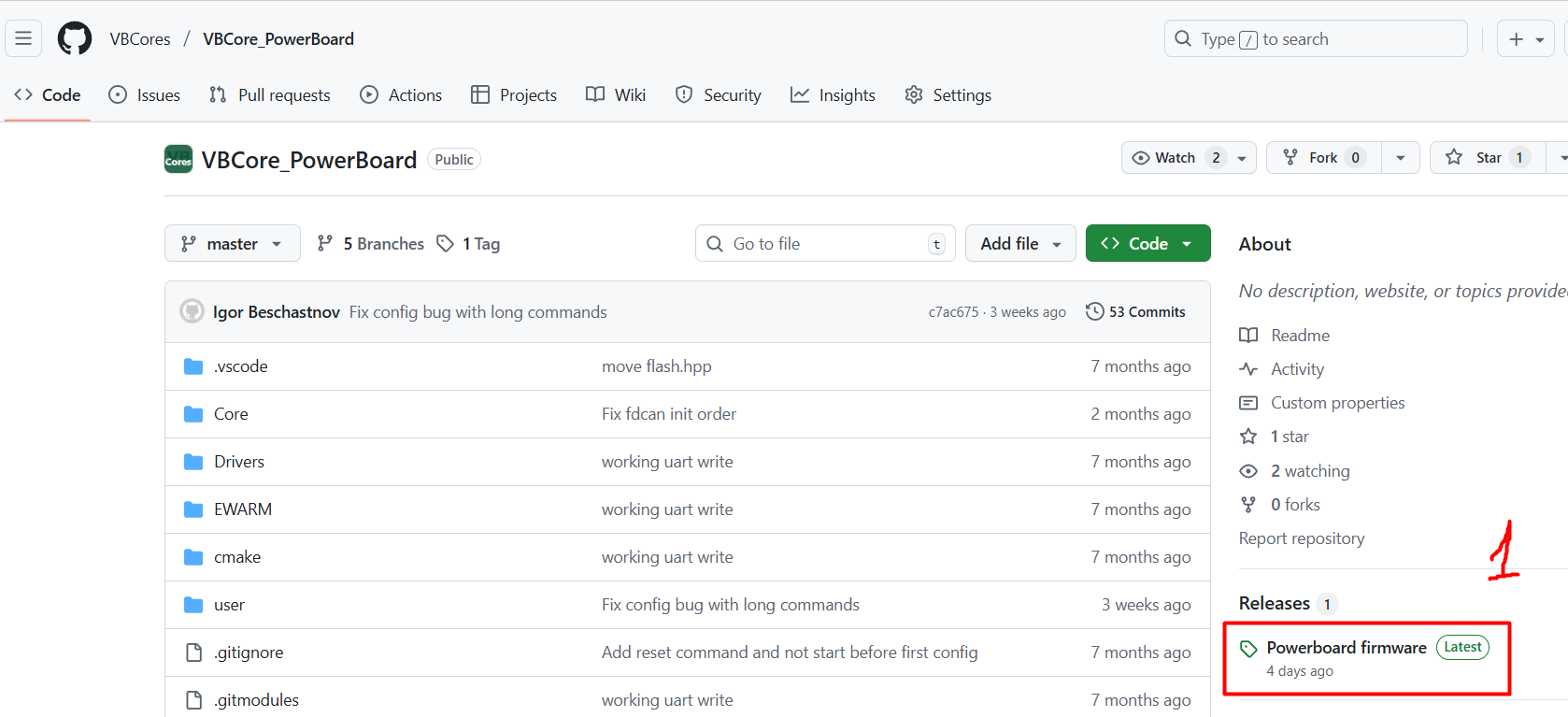
В [репозитории на GitHub](https://github.com/VBCores/VBCore_PowerBoard) размещено программное обеспечение для **PowerBoard**.\
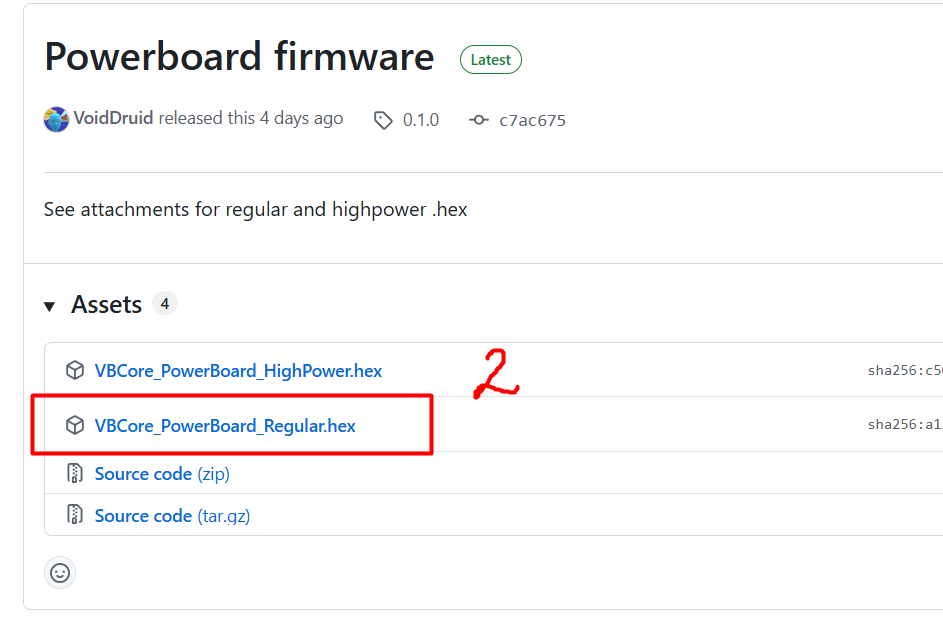
Перейдите во вкладку **Releases** и скачайте файл прошивки **VBCore\_PowerBoard\_Regular.hex** на свой компьютер.

<figure><img src="https://3551773033-files.gitbook.io/~/files/v0/b/gitbook-x-prod.appspot.com/o/spaces%2FBjLyfPc4FcQUfXFi5fQr%2Fuploads%2FQynCPfxe00NsxusalgHo%2Fimage.png?alt=media&#x26;token=88b3484d-072d-4a48-8136-bb98163bb480" alt=""><figcaption></figcaption></figure>

<figure><img src="https://3551773033-files.gitbook.io/~/files/v0/b/gitbook-x-prod.appspot.com/o/spaces%2FBjLyfPc4FcQUfXFi5fQr%2Fuploads%2F1m9MFTadyA0XF5z4MYKn%2Fimage.png?alt=media&#x26;token=61aa4838-c3ee-43f1-a9c3-215032103ed1" alt=""><figcaption></figcaption></figure>

* **Запустите** у себя программу **STM32CubeProgrammer** и **подключите** программатор **ST-Link** к PowerBoard.
* В правом верхнем углу нажмите кнопку **Connect** — после этого программатор установит соединение с микроконтроллером. Программа автоматически определит тип контроллера.

<figure><img src="https://3551773033-files.gitbook.io/~/files/v0/b/gitbook-x-prod.appspot.com/o/spaces%2FBjLyfPc4FcQUfXFi5fQr%2Fuploads%2F23qRLgK6NNThTZHSzfJf%2Fimage.png?alt=media&#x26;token=f94c27b9-35b6-439b-a952-d24f353a3acc" alt=""><figcaption></figcaption></figure>

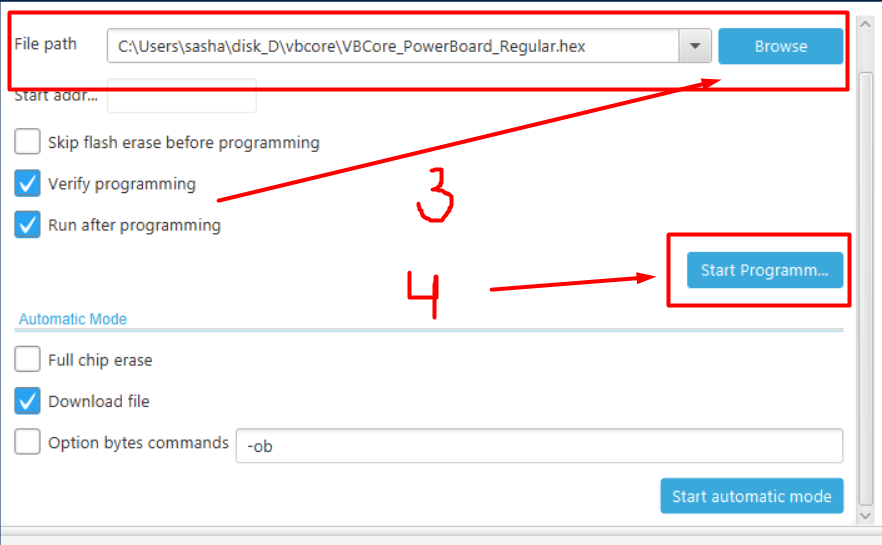
* **Откройте** вкладку **Erasing & Programming** и выберите скачанный файл *VBCore\_PowerBoard\_Regular.hex,* **загрузите** его на устройство.
* После завершения прошивки нажмите **Disconnect** и **закройте** программу.

<figure><img src="https://3551773033-files.gitbook.io/~/files/v0/b/gitbook-x-prod.appspot.com/o/spaces%2FBjLyfPc4FcQUfXFi5fQr%2Fuploads%2FCr3KLsQTONYX56tlfIqp%2Fimage.png?alt=media&#x26;token=0323c852-8dd6-4302-926f-9aea9042fcbf" alt=""><figcaption></figcaption></figure>

<figure><img src="https://3551773033-files.gitbook.io/~/files/v0/b/gitbook-x-prod.appspot.com/o/spaces%2FBjLyfPc4FcQUfXFi5fQr%2Fuploads%2FrMnZ4Kr0r7NaTnlyEwrX%2Fimage.png?alt=media&#x26;token=e9ef65fe-4662-473e-b43a-5d5eea917073" alt=""><figcaption></figcaption></figure>

<figure><img src="https://3551773033-files.gitbook.io/~/files/v0/b/gitbook-x-prod.appspot.com/o/spaces%2FBjLyfPc4FcQUfXFi5fQr%2Fuploads%2FY1reYcrxzgiqximWH03b%2Fimage.png?alt=media&#x26;token=c96b9902-9318-44d0-a897-a291a387662f" alt=""><figcaption></figcaption></figure>

Далее ознакомьтесь с файлом **README** в репозитории:\
👉 <https://github.com/VBCores/VBCore_PowerBoard>

#### Настройка PowerBoard через терминал

1. **Откройте** удобный для вас терминал. Мы, например, используем **CoolTerm**.
2. В настройках терминала укажите:
   * **COM-порт**, к которому подключено устройство (можно посмотреть в диспетчере устройств);
   * **Baudrate** — 115200.

<figure><img src="https://3551773033-files.gitbook.io/~/files/v0/b/gitbook-x-prod.appspot.com/o/spaces%2FBjLyfPc4FcQUfXFi5fQr%2Fuploads%2FyjeSwQ5IbYyF6X7Nf25l%2Fimage.png?alt=media&#x26;token=1e0ec778-f077-4d22-9ebd-d0ad45c105fb" alt=""><figcaption></figcaption></figure>

Включите **Line Mode**, а для удобства установите галочку **Local Echo**.

<figure><img src="https://3551773033-files.gitbook.io/~/files/v0/b/gitbook-x-prod.appspot.com/o/spaces%2FBjLyfPc4FcQUfXFi5fQr%2Fuploads%2Fqf80N6DfbkGnZxNuBmGM%2Fimage.png?alt=media&#x26;token=84c830e8-9cb6-40e1-8ff0-9aa508339c10" alt=""><figcaption></figcaption></figure>

В терминале введите команду START и нажмите **Enter**.

<figure><img src="https://3551773033-files.gitbook.io/~/files/v0/b/gitbook-x-prod.appspot.com/o/spaces%2FBjLyfPc4FcQUfXFi5fQr%2Fuploads%2F6Q1W1l4WGRgA5NeCtKRt%2Fimage.png?alt=media&#x26;token=096575c0-9a11-44f3-bec5-6a0d000b00e7" alt=""><figcaption></figcaption></figure>

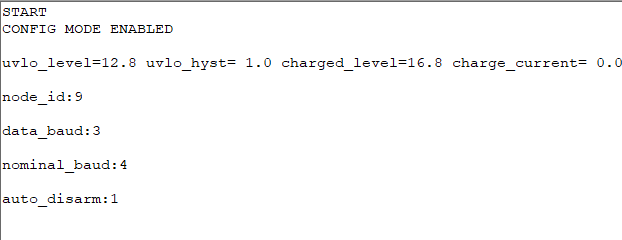
В ответ появится сообщение о включении режима конфигурации и текущих параметрах устройства.\
Если некоторые параметры ещё не заданы, их значения будут отображаться как `nan`.

<figure><img src="https://3551773033-files.gitbook.io/~/files/v0/b/gitbook-x-prod.appspot.com/o/spaces%2FBjLyfPc4FcQUfXFi5fQr%2Fuploads%2F6vOpOb66e3cep0lRoi9w%2Fimage.png?alt=media&#x26;token=3aad8d8a-abfd-48ba-a839-b16c75f353a2" alt=""><figcaption></figcaption></figure>

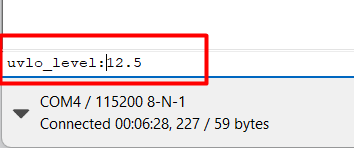
На скриншоте выше видно, что заданы параметры `uvlo_level`, `uvlo_hyst`, `charged_level`, `charge_current`, `node_id` и другие. Чтобы изменить какой-либо параметр, введите его имя и новое значение через двоеточие:

<figure><img src="https://3551773033-files.gitbook.io/~/files/v0/b/gitbook-x-prod.appspot.com/o/spaces%2FBjLyfPc4FcQUfXFi5fQr%2Fuploads%2FGjxzCyU18ZXJyEXbCMdd%2Fimage.png?alt=media&#x26;token=f72aa845-e78e-467d-a895-814c723063a4" alt=""><figcaption></figcaption></figure>

После того как вы зададите все необходимые параметры, введите команду APPLY чтобы применить настройки

<figure><img src="https://3551773033-files.gitbook.io/~/files/v0/b/gitbook-x-prod.appspot.com/o/spaces%2FBjLyfPc4FcQUfXFi5fQr%2Fuploads%2Fmi1tD1yXi36ZVwGxwkRP%2Fimage.png?alt=media&#x26;token=3c3a9238-ae6f-444a-b5cf-321559ff9c1a" alt=""><figcaption></figcaption></figure>

По умолчанию вы можете использовать те значения, что показаны на скриншотах выше. Подробнее о доступных параметрах и возможных значениях читайте в **README** репозитория:\
👉 <https://github.com/VBCores/VBCore_PowerBoard>