> For the complete documentation index, see [llms.txt](https://voltbro.gitbook.io/vbcores/llms.txt). Markdown versions of documentation pages are available by appending `.md` to page URLs; this page is available as [Markdown](https://voltbro.gitbook.io/vbcores/nastroika-po/nastroika-can-na-rpi.md).
# Настройка CAN на RPI
Настройка CAN и CAN FD на Raspberry PI
Для работы с CAN необходимо установить CAN-utils - набор полезных и удобных инструментов отладки, использующих интерфейс SocketCAN. Для установки их на Raspberry, используйте следующую команду:
```
sudo apt-get install can-utils
```
CAN-utils содержат следующие полезные инструменты:
* **candump -** позволяет отображать, фильтровать и записывать CAN пакеты
* **canplayer -** воспроизводит записанные CAN пакеты
* **cansend -** отправляет один CAN пакет
* **cangen** - генерирует случайные пакеты
* **canbusload -** отображение текущей нагрузки на шину CAN
В данной инструкции будут рассмотрены утилиты *candump* и *cansend*, потому что ими мы и будем чаще всего пользоваться. С остальными утилитами мы предлагаем читателю ознакомиться самостоятельно на [страничке](https://github.com/linux-can/can-utils) github.
Чтобы запустить интерфейс для работы с CAN на Raspberry вводим команду
```
sudo ip link set can0 up txqueuelen 65535 type can bitrate 1000000
```
Если у вас вышла **ошибка "Cannot find device "can0""**, сделайте следующее:
```
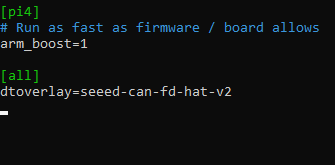
sudo nano /boot/firmware/config.txt
```
Если файл окажется пустым, то, возможно, у вас старая ОС.
Тогда используйте `sudo nano /boot/config.txt`
В конец открывшегося файла добавьте строчку
```
dtoverlay=seeed-can-fd-hat-v2
```
Сохраните (Ctrl+S) и закройте(Ctrl+X) файл. Перезагрузите raspberry:
```
sudo reboot
```
Сообщения, получаемые и отправляемые через CAN - это некоторое количество байтов. Чтобы посмотреть что в CAN посылаются пакеты мы используем утилиту *candump:*
```
candump can0
```
Введя эту команду, мы увидим абсолютно все пакеты, передаваемые по CAN. Если нам нужно посмотреть сообщения, имеющие определенный ID, например 100, мы переводим ID в 16-ричную систему счисления (в нашем примере 100=0х64) и выполняем команду `candump can0,ID:7ff` Для ID 100 она выглядит слующим образом:
```
candump can0,064:7ff
```
Используем утилиту *cansend* для отправки сообщения (4 байта DE AD BE EF) в CAN, ID сообщения 100 (0х64):
```
cansend can0 00000064#DEADBEEF
```
Команда отключения интерфейса:
```
sudo ifconfig can0 down
```
## **CAN-FD**
Шина CAN-FD – это следующий этап развития классической шины CAN. CAN-FD обеспечивает более высокую скорость передачи данных и больший объем передаваемых данных в одном кадре. Если вы проделали все шаги по установке CAN-utils, описанные выше, ничего дополнительно устанавливать не придется. Отличаться будет только команда запуска интерфейса:
```
sudo ip link set can0 up txqueuelen 65535 type can bitrate 1000000 dbitrate 8000000 fd on
```
Далее мы будем использовать CAN-FD, с точки зрения использования утилит, ничего не поменяется. Прочитать подробнее о различиях CAN и CAN-FD можно [здесь](https://canhacker.ru/what-is-can-fd/).
Удобно, чтобы не включать интерфейс для общения с CAN-FD каждый раз, настроить автозапуск CAN-utils. Для этого создадим небольшой скрипт canup.sh в домашней дирректории и пропишем туда команду запуска CAN-FD
```
sudo nano canup.sh
#!/bin/sh
sudo ip link set can0 up txqueuelen 65535 type can bitrate 1000000 dbitrate 8000000 fd on
```
Сделаем файл исполняемым:
```
sudo chmod +x canup.sh
```
Добавим созданный скрипт в автозапуск. Чтобы запустить программу при запуске Raspberry Pi, вам просто нужно изменить файл `/etc/rc.local` на SD-карте (с Pi или путем изменения файла `/etc/rc.local` в счете `rootfs` с карты, подключенной к вашему ПК).
```
sudo nano /etc/rc.local
```
Должен открыться файл в редакторе nano. Чтобы поставить в автозапуск программу canup.sh, просто найдите строку
```
exit 0
```
в файле и добавьте командную строку, вызывающую вашу программу, ***перед*** строкой `exit:`
```
sudo bash /home/pi/canup.sh
```
Сохраняем Ctrl + S и закрываем Ctrl + X файл. Перезагружаем Raspberry
```
sudo reboot
```
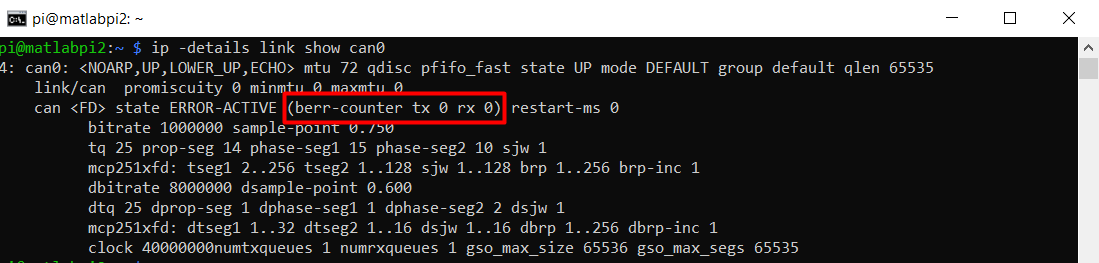
Полезно знать команду
```
ip -details link show can0
```
Эта команда позволяет получить информацию об интерфейсе can0. Отметим, что, если при получении и отправке сообщений не возникает никаких ошибок, то в записи об ошибках вы увидите 0, как показано ниже
В данном разделе было описано как установить CAN-utils для взаимодействия с CAN и CAN-FD на Raspberry Pi 4, а также установки включения этого интерфейса в автозапуск. Далее разберем примеры получения и отправки сообщений по CAN-FD на низком уровне с помощю Arduino.